Chiến dịch Zalo

Tạo và triển khai chiến dịch qua Zalo cá nhân và Zalo OA trong Marketing, giúp bạn tiếp cận nhiều liên hệ cùng lúc, có cá nhân hóa nội dung và tự động gắn nhãn, quản lý tệp đối tượng hiệu quả.

1. Quy trình tạo chiến dịch gửi tin nhắn

Quy trình

Hướng dẫn

Demo

  1. Khởi tạo chiến dịch mới

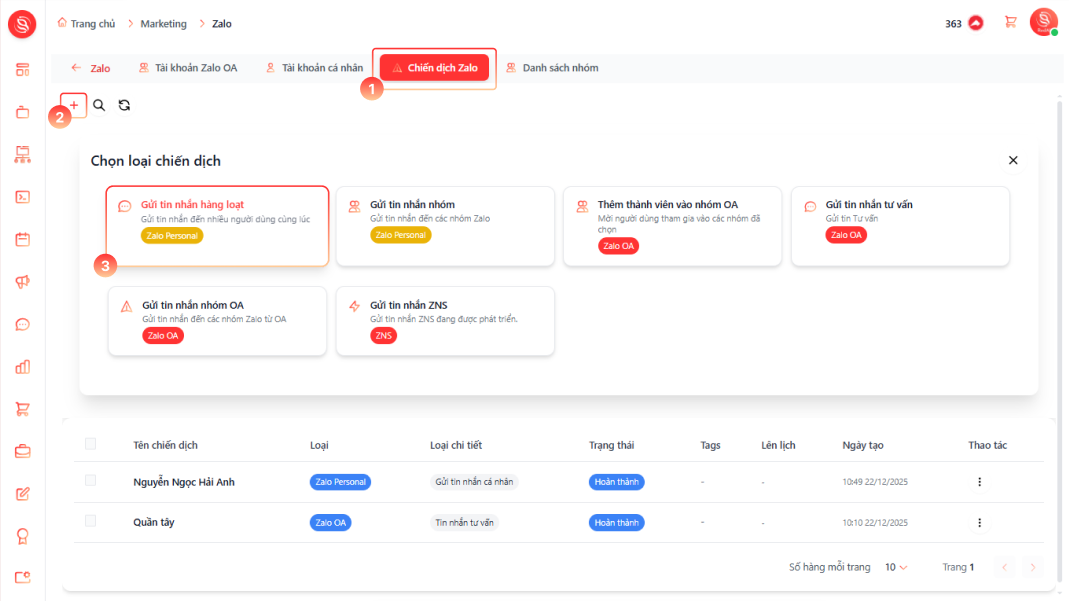
  • Trong trang Zalo, chọn mục "Chiến dịch Zalo" (1).

    • Tại giao diện "Chiến dịch Zalo", nhấn + "Thêm mới" (2).

    • Trong phần "Chọn loại chiến dịch", chọn ô chiến dịch bạn muốn (3).

    • Hệ thống mở khung cấu hình chiến dịch gửi tin nhắn hàng loạt.

  1. Nhập thông tin cơ bản chiến dịch và chọn Template

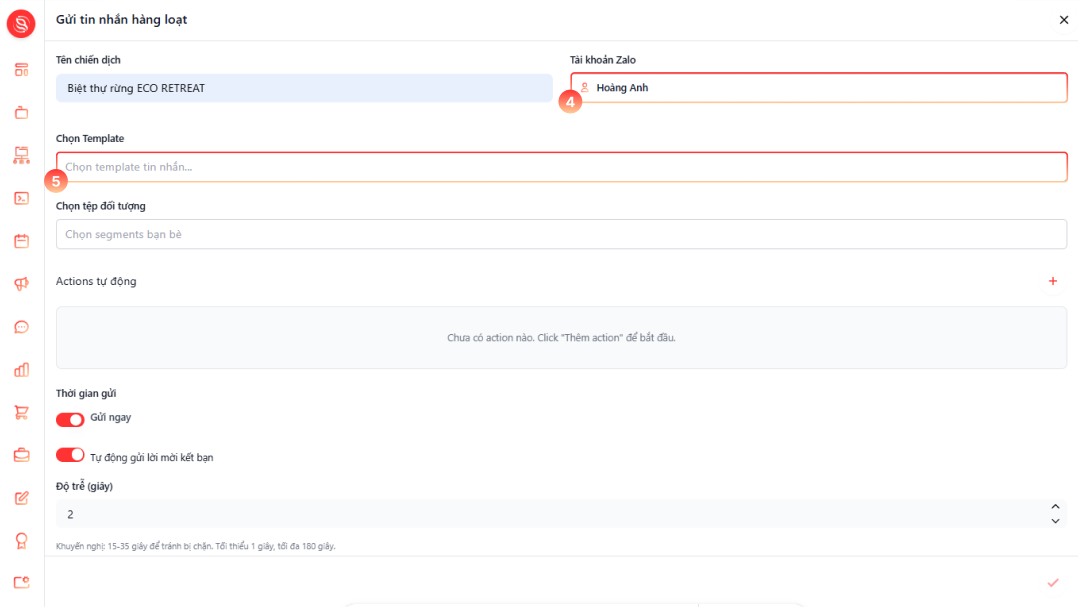
  • Tại trường "Tên chiến dịch", nhập tên chiến dịch để dễ nhận diện và quản lý.

  • Tại trường "Tài khoản Zalo", chọn tài khoản Zalo cá nhân hoặc Zalo OA đã được kết nối mà bạn muốn dùng để gửi tin (4).

  • Chọn trường "Chọn Template" để tiếp tục tạo mẫu tin nhắn (5).

  1. Chọn hoặc tạo Template tin nhắn

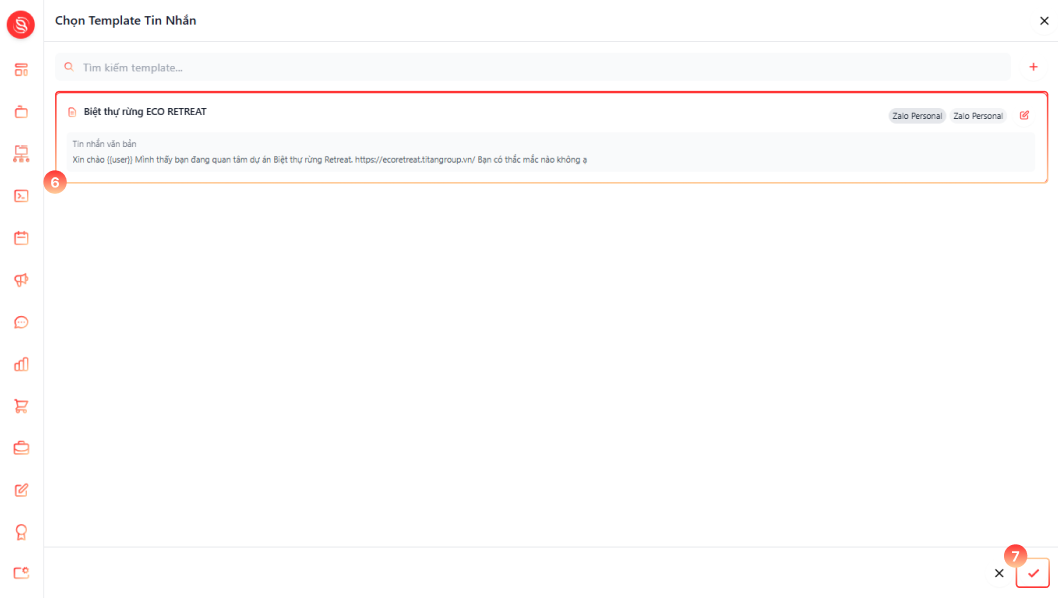
  • Tại khung "Chọn Template tin nhắn", nếu đã có sẵn, chọn template tin nhắn bạn muốn sử dụng (6).

  • Nhấn <Check /> "Xác nhận" (7) để xác nhận template đã chọn.

Bạn có thể tạo Template tin nhắn trước đó tại mục Hub Content của trang AI Drive.

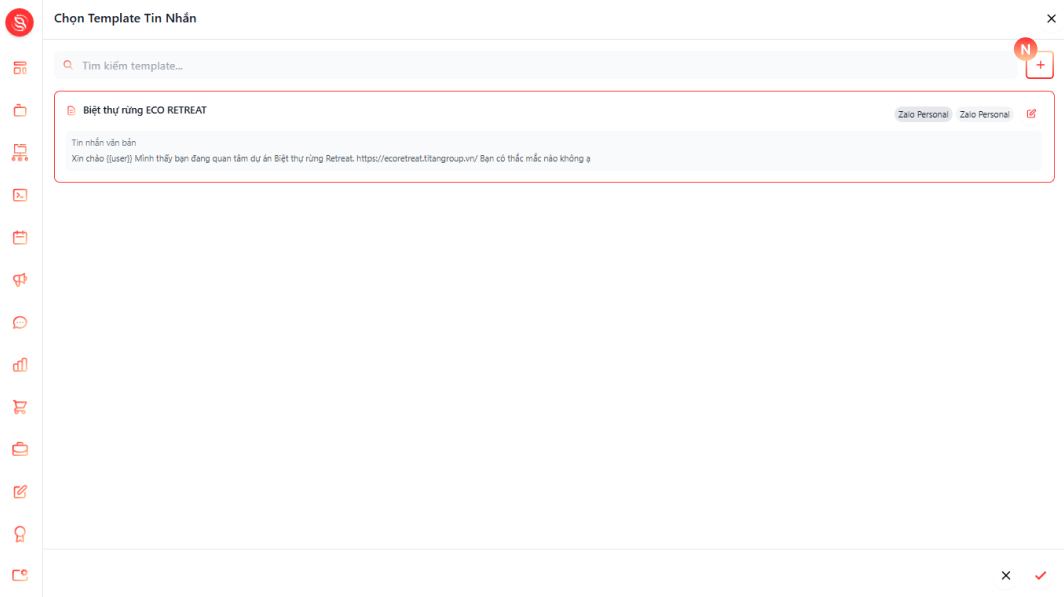
  • Hoặc nếu muốn tạo Template mới, nhấn "Thêm mới" để mở khung "Tạo mẫu tin mới" (N).

  1. Cấu hình giá trị cho Placeholder

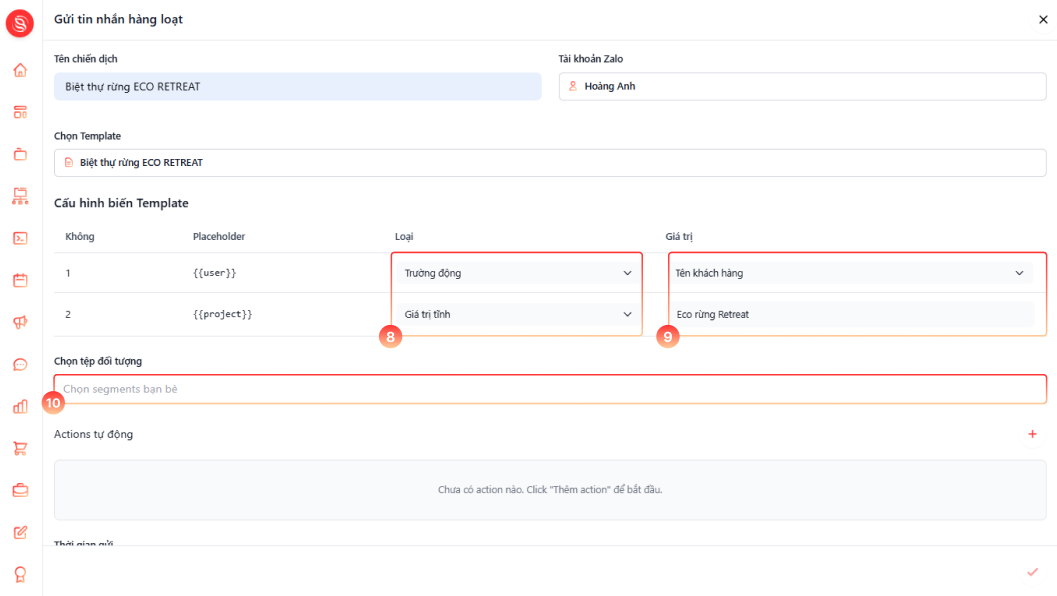
  • Sau khi chọn Template, khu vực "Cấu hình biến Template" hiển thị danh sách các Placeholder (nếu bạn thêm biến trong Template).

  • Với từng Placeholder:

    • Chọn loại dữ liệu phù hợp là trường tĩnh hoặc trường động từ tệp đối tượng (8).

    • Chọn giá trị hoặc trường dữ liệu tương ứng để hệ thống tự động thay thế khi gửi tin (9).

  • Tại mục "Chọn tệp đối tượng", nhấn vào ô "Chọn segments bạn bè" (10).

  1. Chọn Segment (tệp đối tượng gửi tin)

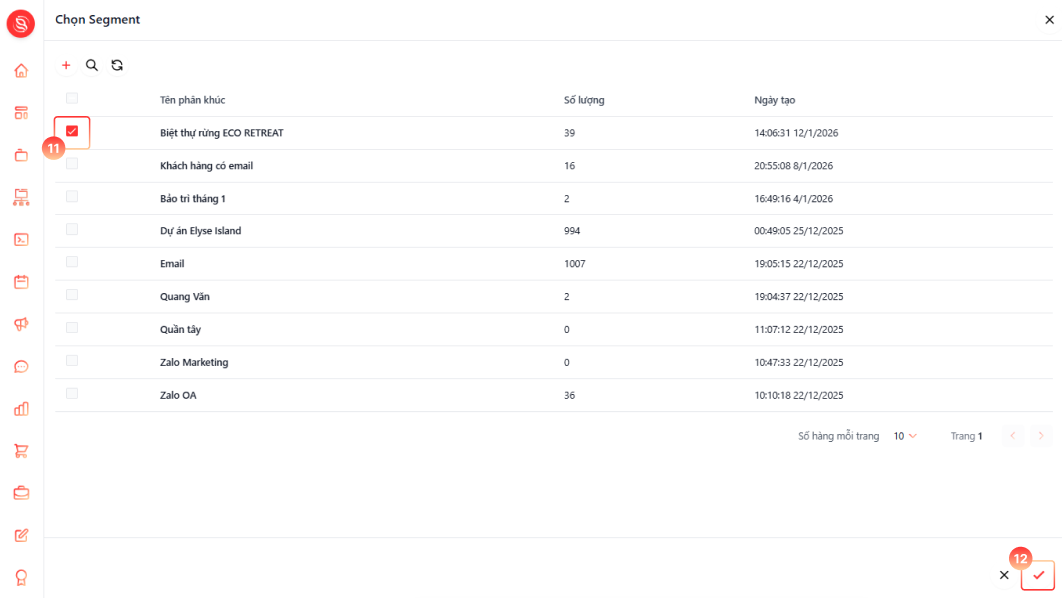
  • Nếu đã có Segment, chọn Segment bạn muốn và xác nhận (11).

  • Nhấn <Check /> "Xác nhận" (12) để xác nhận Segment đã chọn.

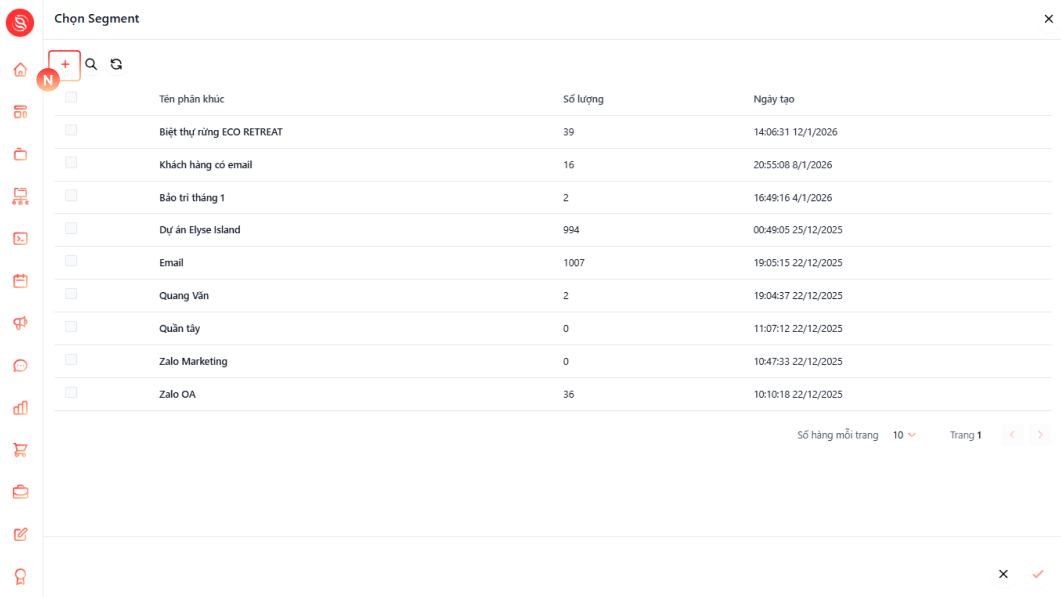
Bạn có thể tạo Segment trước đó tại mục Segment của Đối tượng trong trang Marketing.

  • Hoặc có thể nhấn + "Thêm mới" (N) để mở khung tạo Segment mới.

  1. Thiết lập Actions

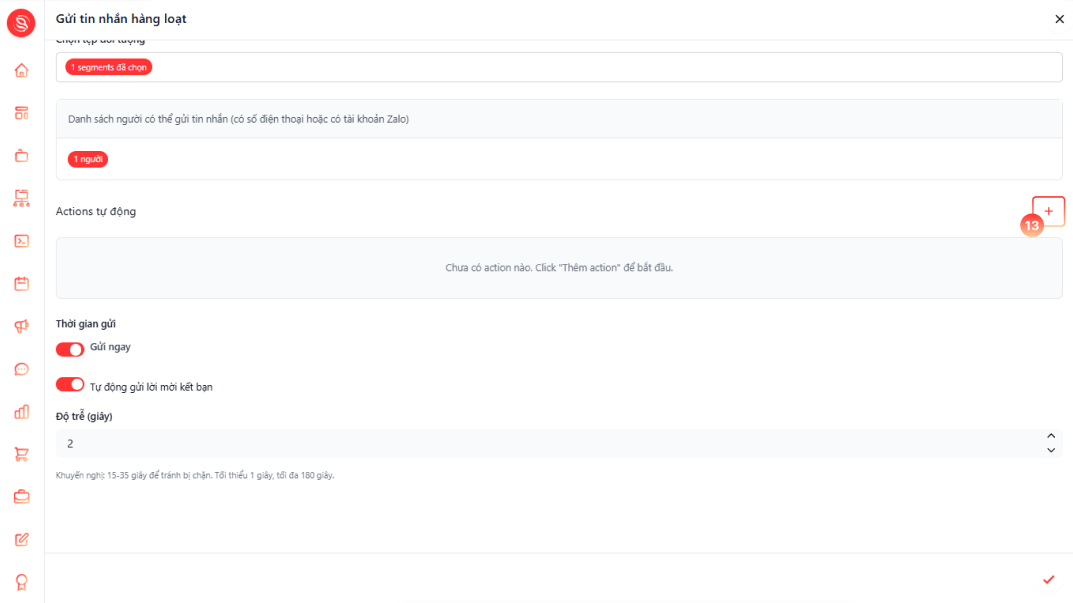
  • Trong phần "Actions tự động", nhấn + "Thêm action" (13).

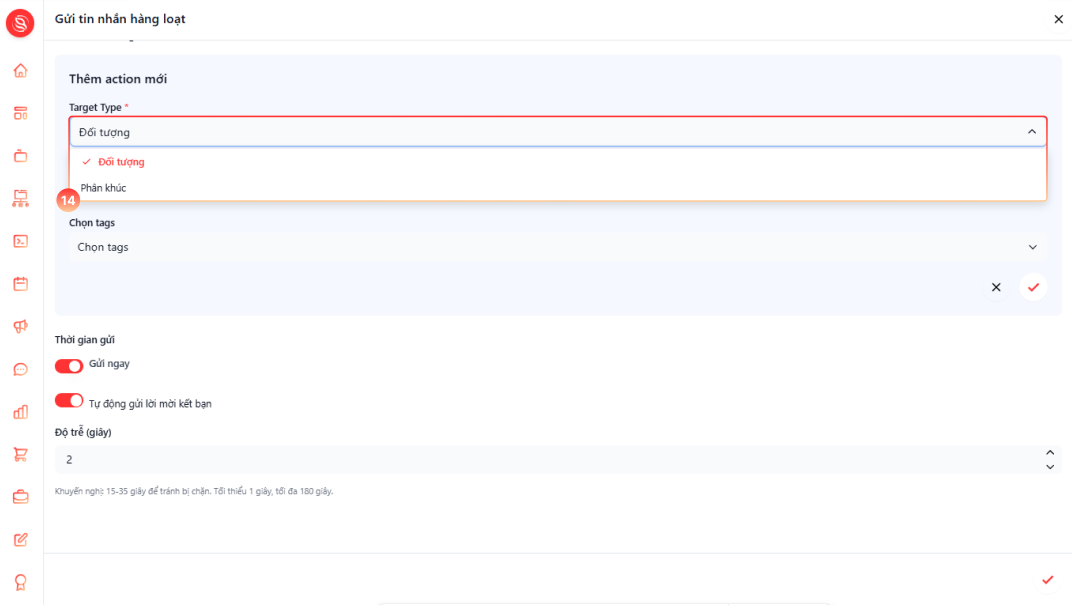
  • Chọn "Target Type" (14) để thực hiện action trong chiến dịch:

    • Chọn "Đối tượng" để thực hiện hành động trên từng đối tượng trong Segment.

    • Chọn "Phân khúc" để thực hiện hành động trên những Segment đã chọn.

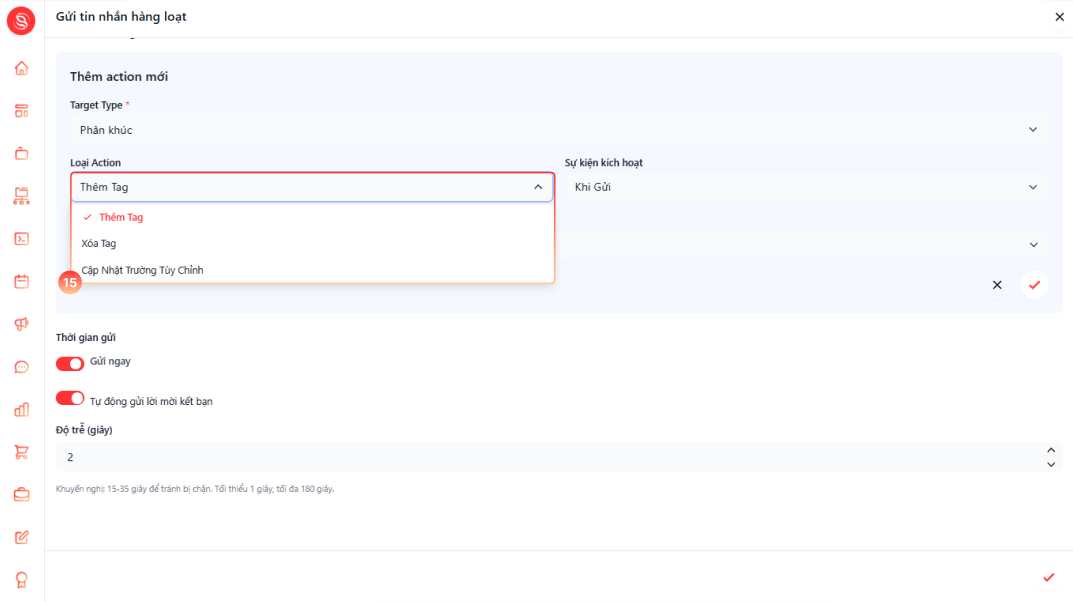
  • Chọn loại Action (15) trong chiến dịch:

    • Chọn "Xoá tags" để xoá tag trên đối tượng hoặc phân khúc đã chọn.

    • Chọn "Thêm Tag" để thêm tag cho đối tượng hoặc phân khúc đã chọn.

    • Chọn "Cập nhật trường tuỳ chỉnh" để cấu hình các thông tin trong các trường tuỳ chỉnh của đối tượng hoặc phân khúc.

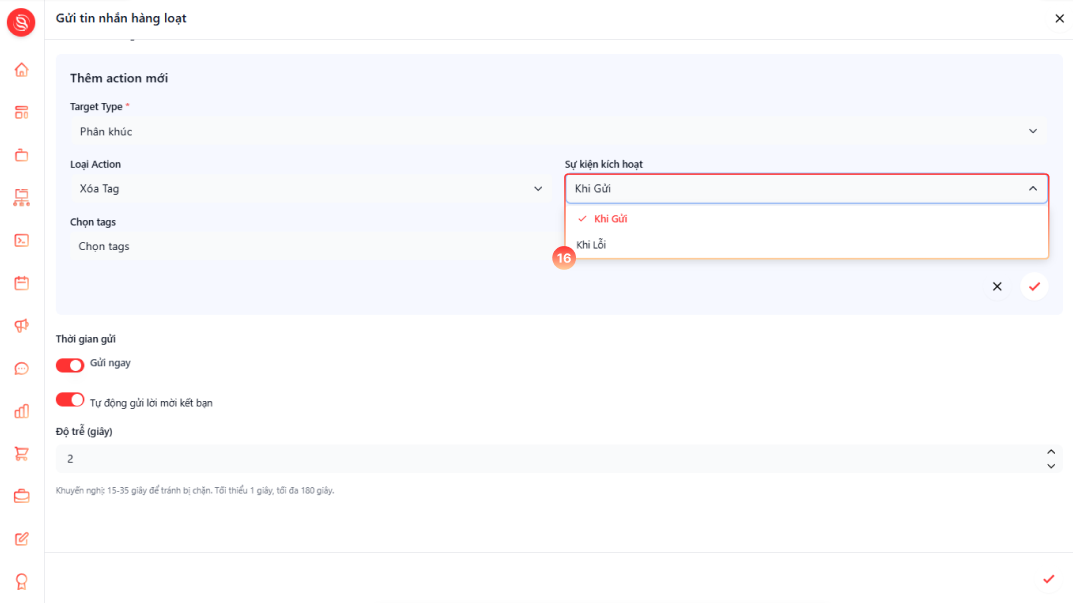
  • Chọn sự kiện kích hoạt (16) trong chiến dịch:

    • Chọn sự kiện "Khi gửi" để hệ thống tự động cập nhật Tag ngay lúc tin nhắn được gửi.

    • Chọn sự kiện "Khi lỗi" để hệ thống tự động cập nhập Tag nếu chiến dịch lỗi hoặc không gửi được.

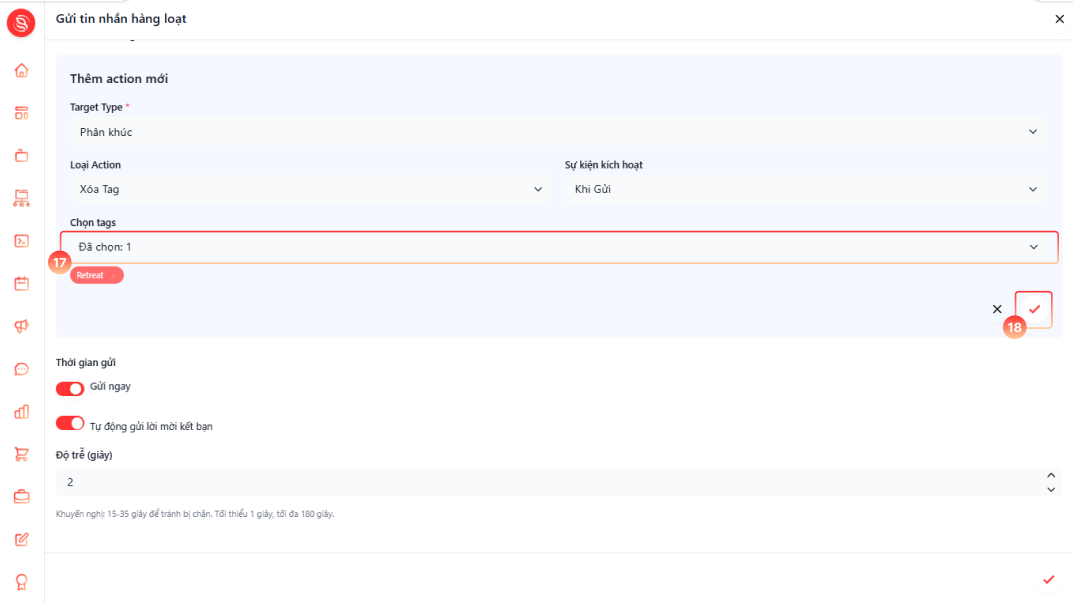
  • Chọn tags hoặc trường tuỳ chỉnh (17) tuỳ theo loại Actions đã chọn.

  • Chọn + "Thêm" (18) để thêm actions.

  1. Hoàn tất chiến dịch

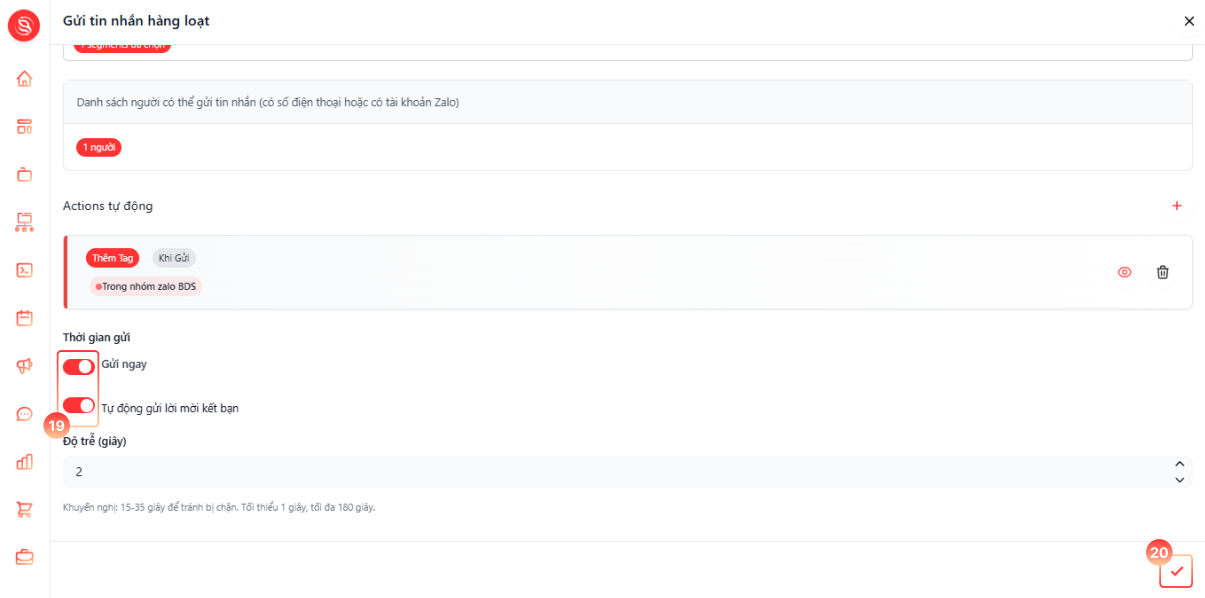
  • Tại "Thời gian gửi":

    • Chọn "Gửi ngay" nếu muốn hệ thống gửi tin ngay khi tạo chiến dịch.

    • Hoặc bỏ chọn "Gửi ngay" và chọn ngày giờ mong muốn để hệ thống tự động gửi vào thời điểm đó.

  • Bật hoặc tắt tùy chọn "Tự động gửi lời mời kết bạn" (19) nếu bạn muốn hệ thống đồng thời gửi lời mời kết bạn cho những đối tượng chưa kết bạn Zalo (đối với Zalo Personal).

  • Nhập "Độ trễ (ms)" để điều chỉnh khoảng nghỉ giữa các lần gửi tin, giúp hạn chế nguy cơ bị chặn do gửi quá nhanh (đối với Zalo Personal).

  • Tạo và kích hoạt chiến dịch

    • Kiểm tra lại toàn bộ thông tin: tên chiến dịch, tài khoản Zalo, Template, cấu hình Placeholder, Segment, Actions tự động, cài đặt nâng cao và thời gian gửi.

    • Khi mọi thông tin đã chính xác, nhấn <Check /> "Tạo chiến dịch" (20).

    • Chiến dịch được lưu và chuyển sang trạng thái xử lý theo thời gian gửi bạn đã cấu hình.